安装后必做
换源
与Windows不同,Linux采用包管理器统一管理系统的软件包,所以大部分软件需要通过包管理器进行安装。但是由于中国大陆的特殊网络环境,官方的软件仓库下载速率极其缓慢。
因此,在安装之后,请务必切换软件源到国内镜像,以保证软件下载与系统更新的速度。
提示
在换源之前,我们强烈建议您首先了解发行版对应包管理器的基本命令。您可以参照“应用与工具”一节。
快捷脚本
您可以使用LinuxMirrors项目的换源脚本,更方便,快捷。
国内主要的开源软件镜像站有以下这些:
- TUNA(清华源): 由清华大学TUNA协会维护,是国内最主流的软件镜像源,以极高的下载速度著称。
- USTC(中科大源) : 由中国科学技术大学与中科大LUG服务器维护小组维护,镜像收录十分广泛,容纳了包括Rocky等(TUNA不愿加)的镜像。
- MirrorZ(校园网联合镜像站): 由中国教育和科研计算机网网络中心(CERNET)提供服务,收录了各大高校所创立的开源镜像站,能够自动重定向至地理位置最近的镜像站。
简单来说,TUNA快,USTC广,MirrorZ兜底。您可以任意选择三者中的一个。
如何使用镜像站?
这里举Fedora作为例子,我们使用 TUNA源
-
访问镜像站 首先打开镜像站, 也就是访问 => https://mirrors.tuna.tsinghua.edu.cn/
-
搜索发行版 这个时候我们在搜索框里面输入 Fedora
然后就会出现筛选结果, 这个时候我们不要直接点Fedora, 而是点旁边的那个
?(也就是tuna给的换源官方手册)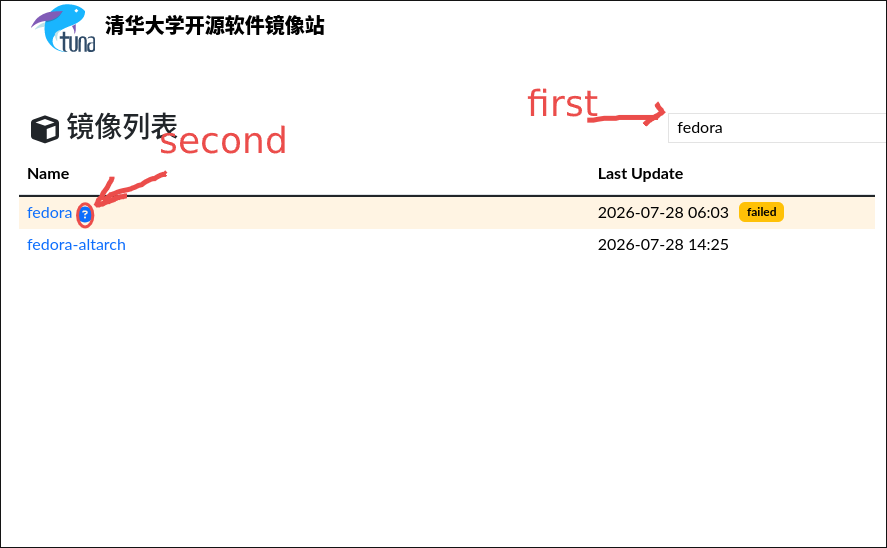
-
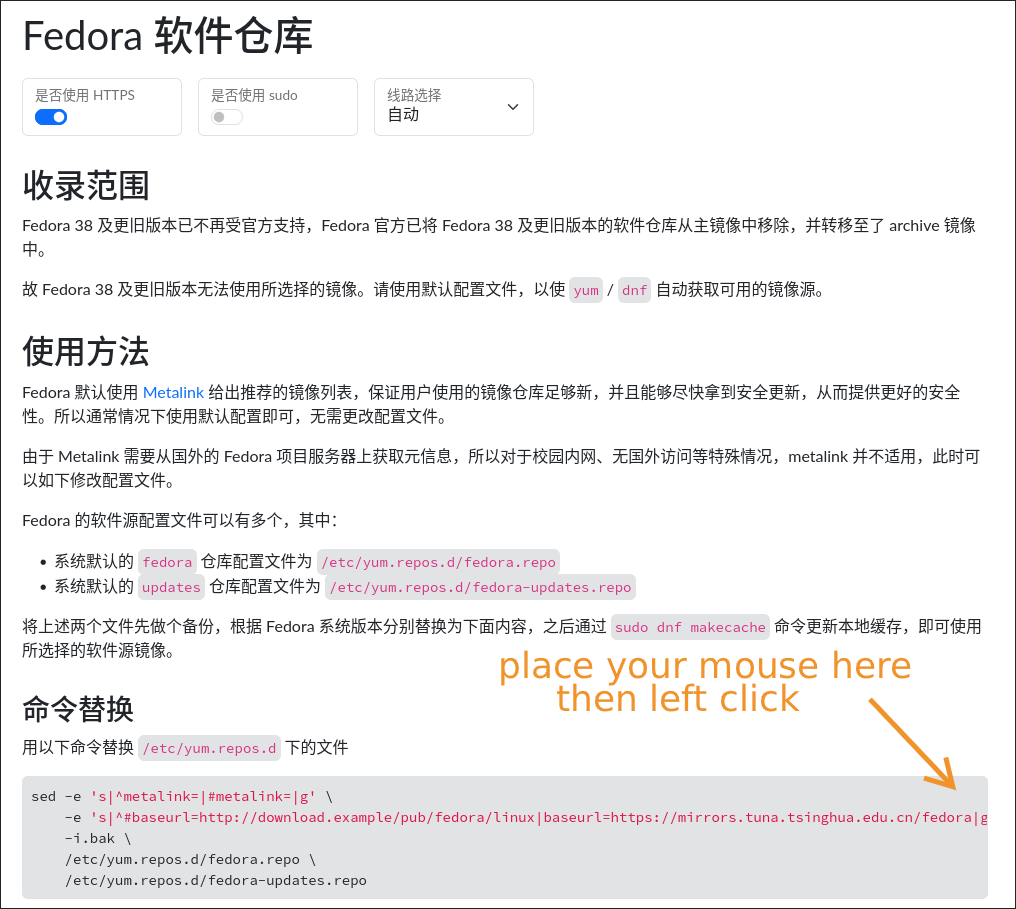
命令替换
之后我们直接复制命令替换的那个内容
权限问题
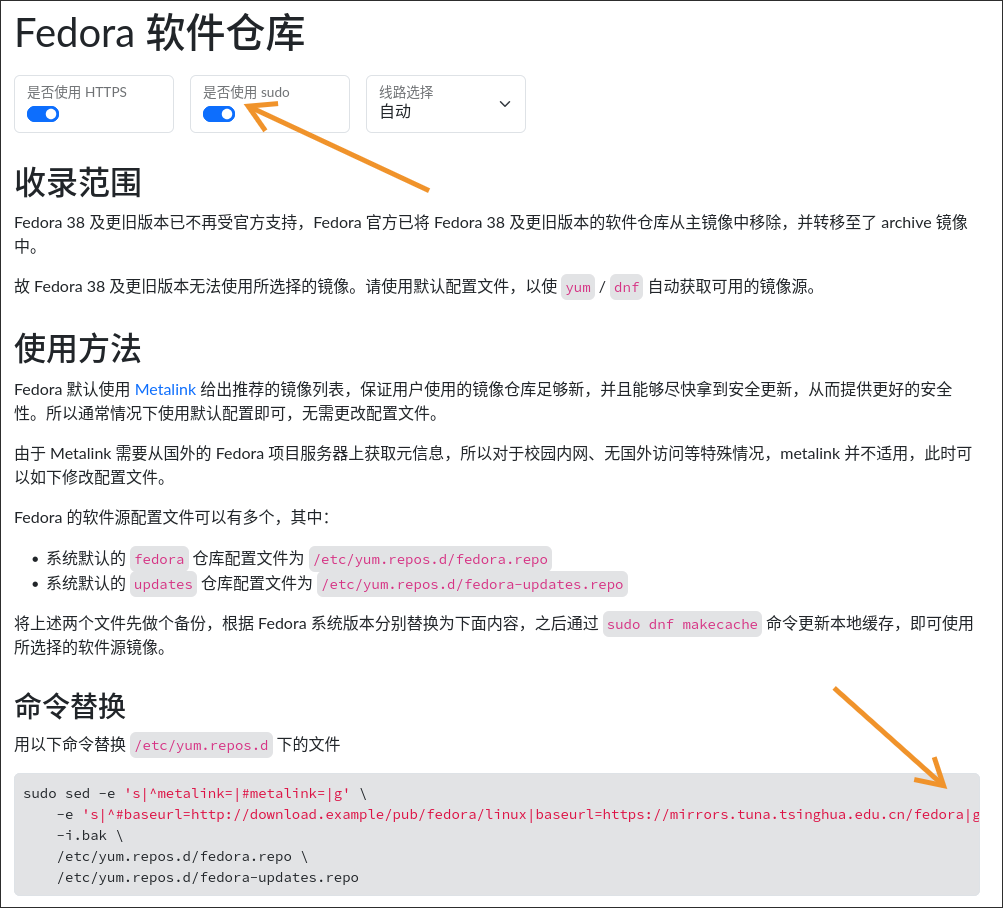
TUNA默认提供的是使用 root 进行操作的指令,如果直接输入,大概率会有 Permission denied 的报错。
这时我们只需要在前面先加上一个 sudo (记得是 sudo 然后空一个再粘贴命令)就可以了, 当然T您也可以直接打开上面的“是否使用sudo的”开关,之后复制并执行命令。
替换完成之后, 我们可以直接进行系统的软件更新,见证魔法 => 我刚开始用的时候,也感觉直接更新所有软件是一个很酷的事情。
sudo dnf update # 检查并更新
各个发行版的换源教程,我们已经整理到了对应发行版的选项卡下,您可以自行查阅。
Flatpak
Flatpak是新一代Linux软件管理工具。其采用沙箱式设计,使得软件能够兼容多数发行版。并且,基于Flatpak的Flathub是Linux上极其重要的应用商店,深度集成于KDE Discover, GNOME。
对于用户软件,我们推荐您使用Flatpak或AppImage进行安装。
您可以通过包管理器或者桌面环境自带的应用商店安装Flatpak。同样的,Flathub也需要换源。
Flathub缓存
国内目前仅USTC与SJTUG有Flathub缓存。
已知问题
Flatpak与宿主机互通目前不够完善,例如QQ的剪贴板问题,拖拽文件识别等。
要解决这一问题,请使用Flatpak安装Flatseal后,找到对应软件,关闭“回退到X11”,并且打开允许访问全部文件。
不过尽管如此,大多数软件的表现均与包管理器版本无较大差别。
输入法
由于Linux的输入法配置略有玄学,故将本章独立出来。见“输入法”章节。
时间制(双系统)
如果您使用的是Windows与Linux双系统,您会发现在从Linux切换至Windows时,时间会发生错位。
这是由于Windows采用的时间制是本地时间,也就是BIOS设置中的时间,而Linux默认使用UTC时间(格林尼治标准时间),由于中国属于GMT+8时区,每次切换系统都会导致8个小时的差异。
要解决这个问题也很简单,请在Windows下以管理员权限启动PowerShell,并执行:`reg add "HKLM\SYSTEM\CurrentControlSet\Control\TimeZoneInformation" /v 。
已知问题
您也可以在Linux终端中输入:timedatectl set-local-rtc 1来解决。
但是,Linux下set-local-rtc设置后,会导致夏令时无法自动切换,并且可能出现其他问题。而在Windows下启用RealTimeIsUniversal则不存在该问题。
本方案与以上方案选择一个即可,请不要两个同时操作。
文件互通(双系统)
Win -> Linux
若您的Linux使用ext文件系统,则Windows会由于不支持ext而无法访问Linux的文件。
您只需在Windows下载安装Ext4Fsd即可解决。
Linux -> Win
若您在Linux下无法访问/读写Windows的NTFS文件系统,请您在Linux上通过包管理器安装ntfs-3g软件包。
挂载NTFS的问题
若您在挂载NTFS分区时出现类似"bad superblock"等错误,有可能是因为您的NTFS文件系统存在错误。
要解决该问题,请在Windows的命令提示符中运行chkdsk X: /f并重启至少两次进行修复。若依然失败,请运行chkdsk X: /r进行更为彻底的修复。
请将上图命令中的X:替换为自己的盘符。
杂项
反向滚动
若您发现您的鼠标或触摸板的滚动方向与惯用方向相反,您可以在对应桌面的设置中找到“反向滚动(或自然滚动)”。通过调整该选项即可改变滚动方向。