Fedora
Fedora是一款前沿、开放的发行版,有着广泛的社区支持,并且提供多种变体可供选择。
以下我们以Fedora Workstation/KDE为例示范如何安装Fedora。
GRUB
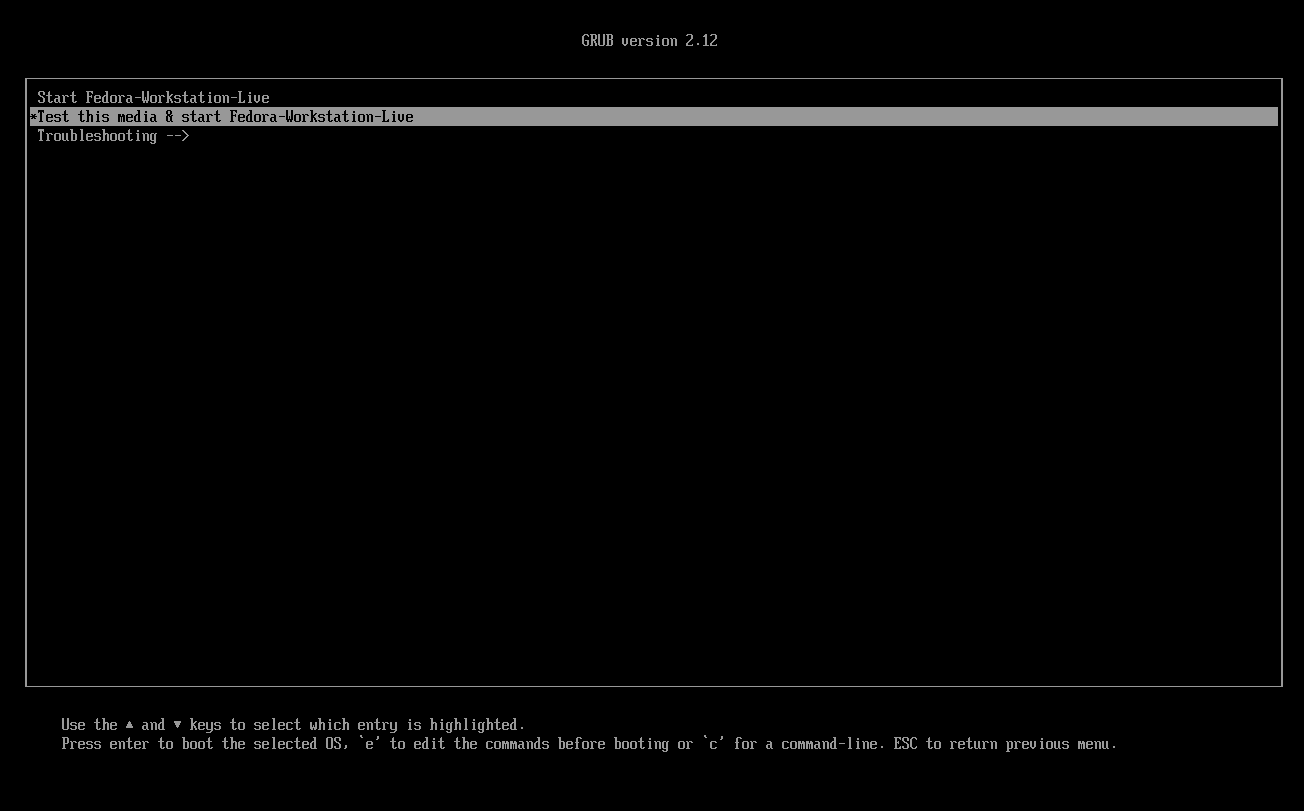
在使用U盘启动之后,您会进入GRUB页面。这时,会提供三个选项可选。
- Start Fedora-Workstation-Live: 直接启动LiveISO环境,适合赶时间的用户
- Test this media & start Fedora-Workstation-Live: 验证并启动LiveISO环境,会校验当前的镜像是否出现损坏,推荐
- Troubleshooting -->
- Start Fedora-Workstation-Live in basic graphics mode: 用于解决显卡驱动兼容性问题,若前面选项出现黑屏卡死请选这个
安装器
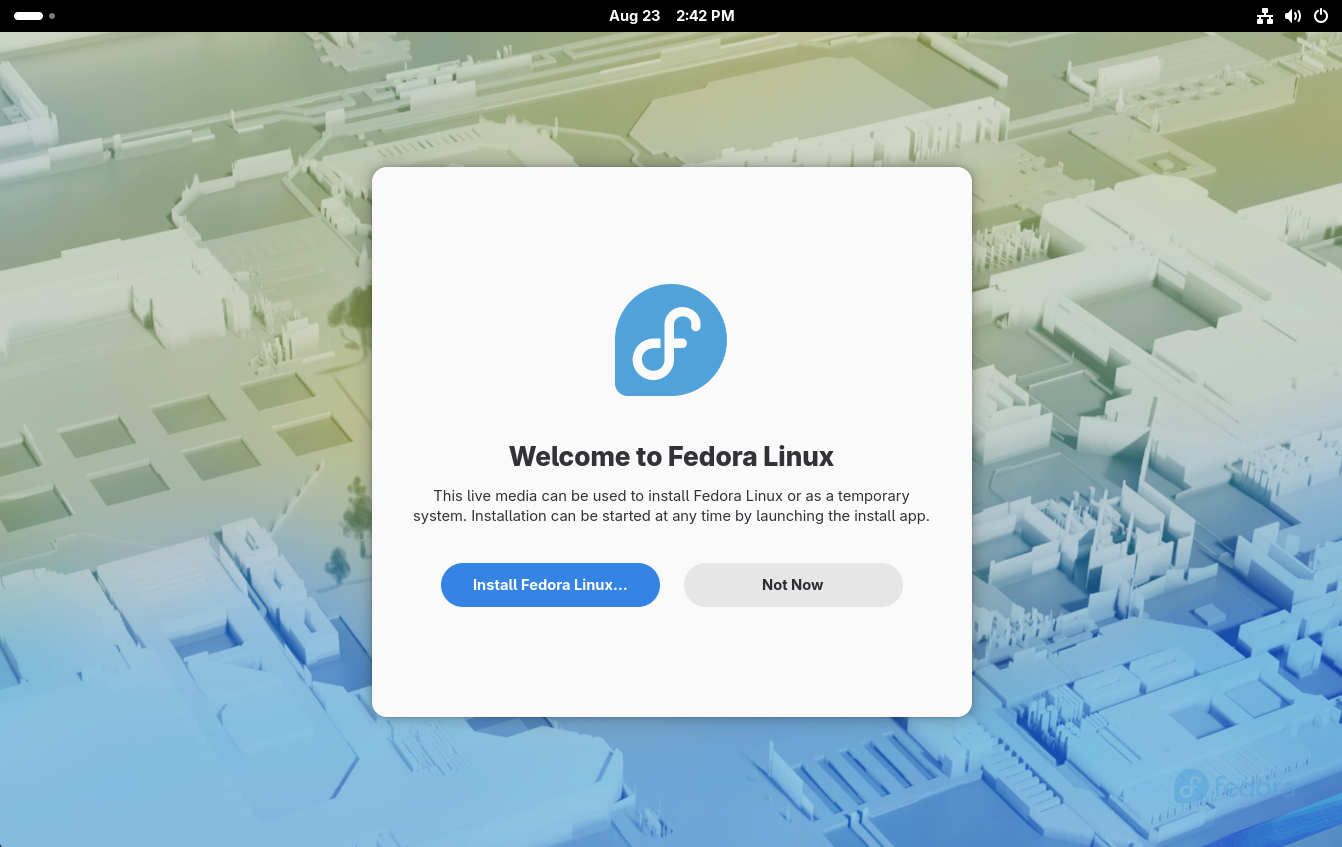
开机之后,会出现弹窗,询问是否要安装Fedora,此处请选择“Install Fedora Linux...”。
提示
如果您的部分准备工作(如分区)等没有完毕,您可以选择另外一个选项返回桌面,并通过LiveISO的自带应用操作系统。您可以随时按Win键或者将鼠标置于屏幕左上角来打开Dock栏,选择Install to Hard Drive来重新打开安装器。
语言与键盘布局
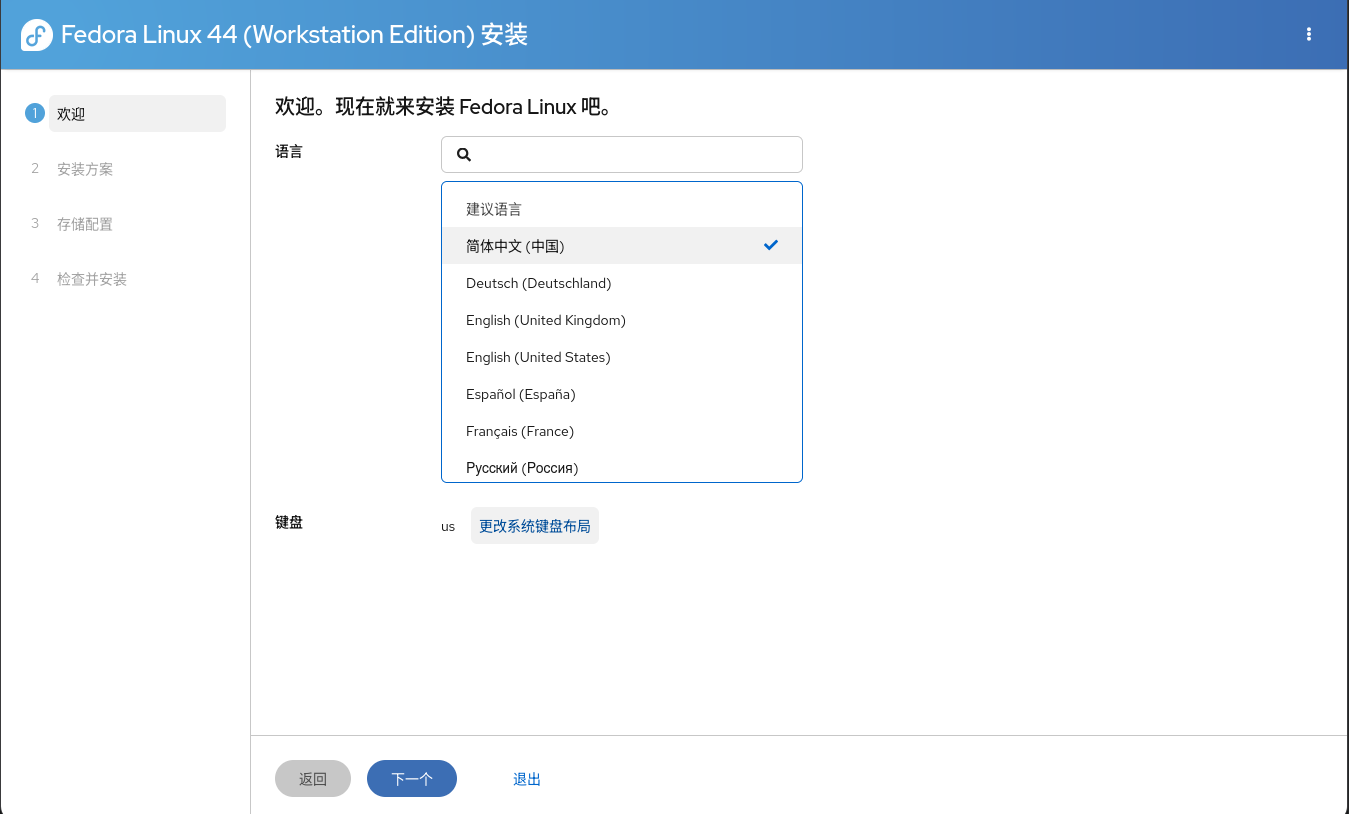
您可以在输入框中输入Chinese来查找并选择简体中文。键盘布局可以默认为US或者改为“Chinese (China)”。
分区设置
在这之后,您会进入分区设置。
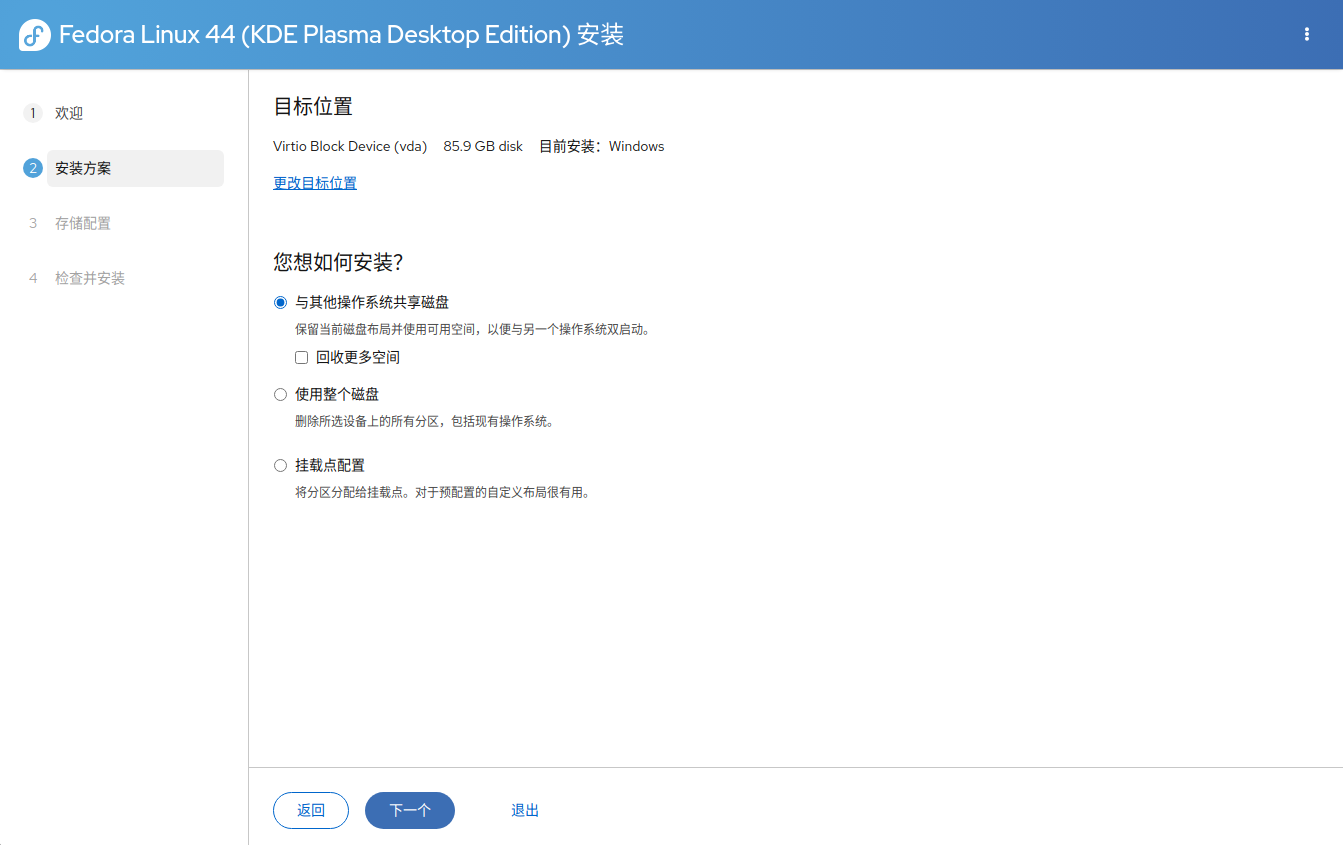
如果您想要摒弃其他操作系统,只留下Fedora,请选择“使用整个磁盘”。如果您想要与其他系统共存,请选择“挂载点配置”。
为什么不建议选择“与其他系统共享磁盘”?
该选项会无视系统上已有的EFI分区,而是另行创建新的EFI分区,尽管该做法可能规避Windows Update的引导覆盖,但这有可能导致兼容性问题。
此外,该选项默认将根目录挂载的分区初始化为Btrfs文件系统。如果您不知道这是什么,我们极不建议您选择该选项!
手动分区
如果您选择了“挂载点配置”,您需要手动创建系统分区。
此时,您可以按下Win键呼出操作系统的菜单,搜索并打开桌面自带的分区管理器(一般包含Partition字样)。
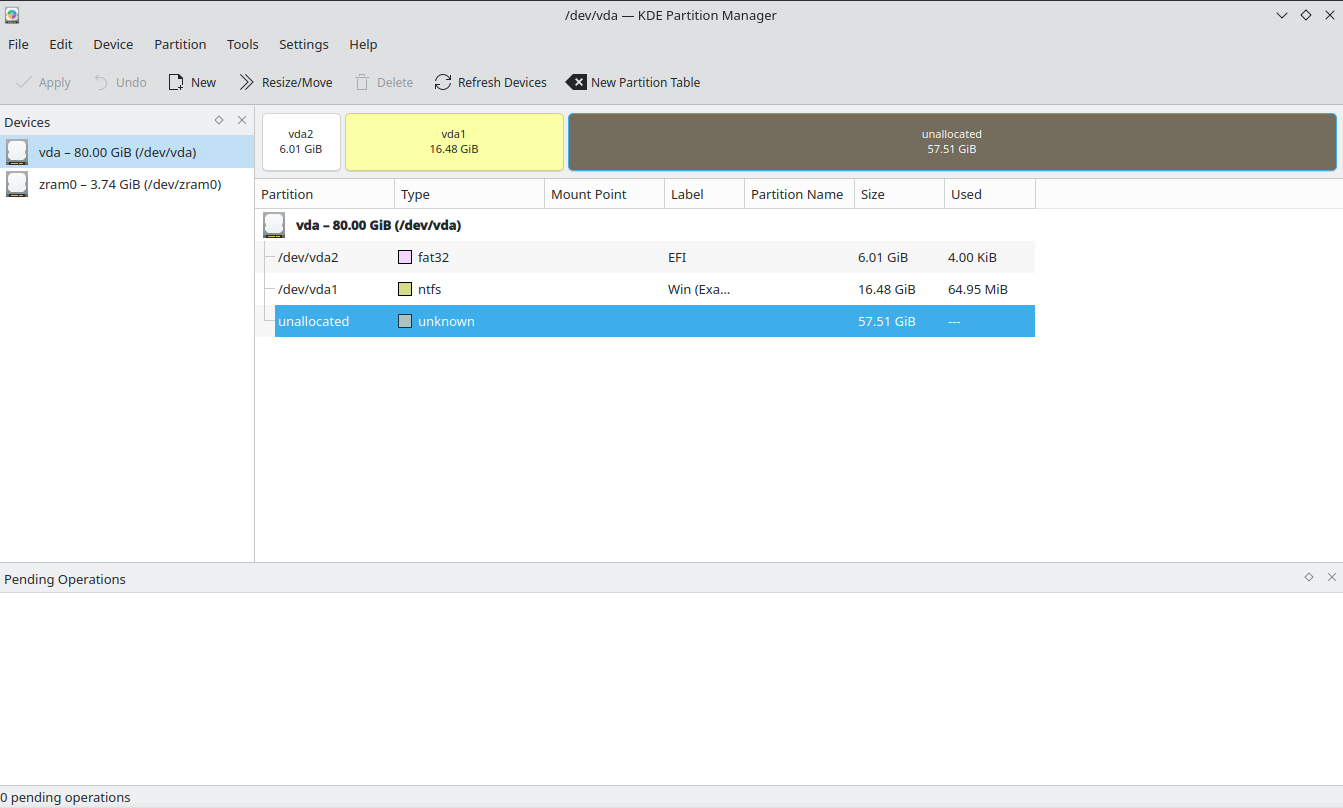
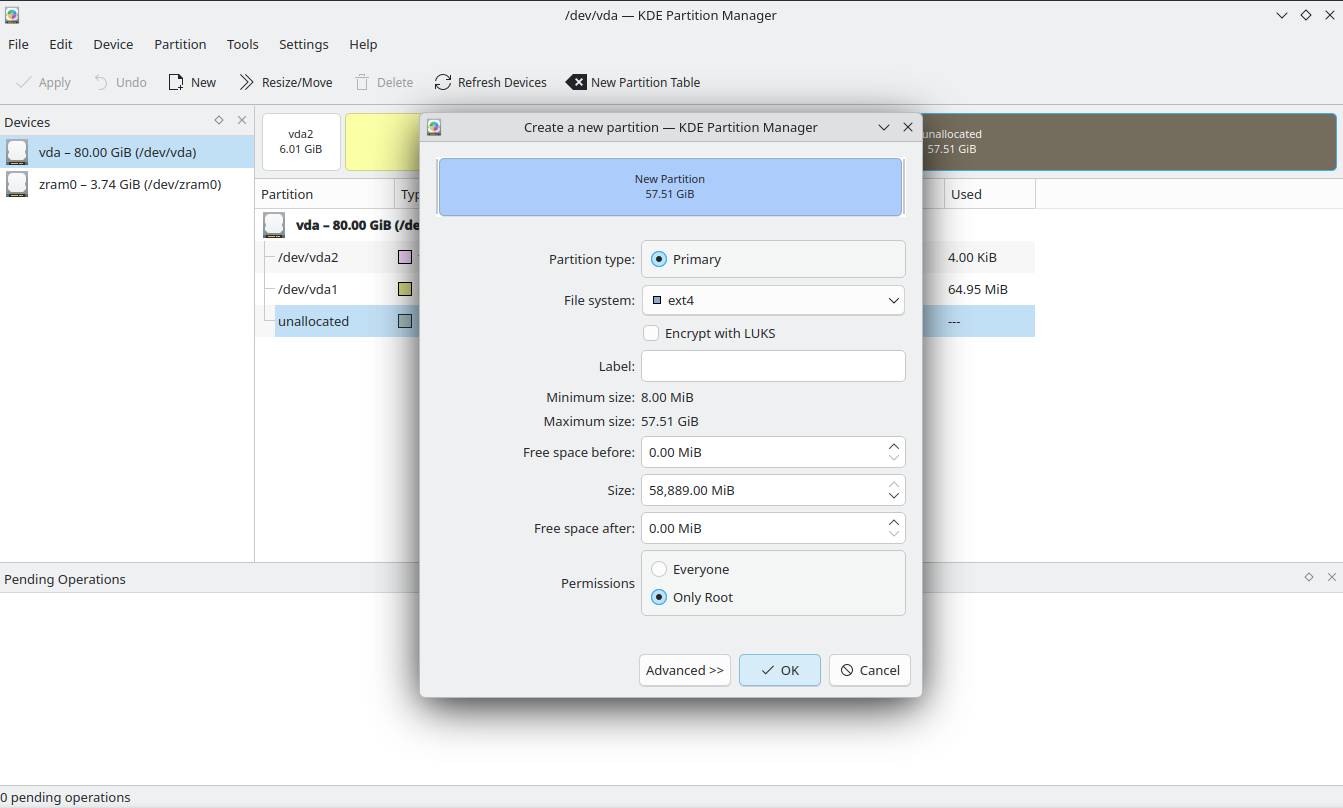
请选中您事先腾出的空白区域,并点击New,在弹出菜单中选择您要初始化的文件系统(建议选择Ext4,请勿选择NTFS!)。点击OK,点击应用上栏中的Apply来应用更改。
如果您的EFI空间不足,或是想要单独分区/boot,请在弹出窗口上方的可视化部分拖动分区两侧来留出空间,为创建/boot分区留出空间。在这之后,重复上述的创建操作来创建/boot分区即可。
各个桌面环境的分区管理器存在差异,如果您不明白怎么操作,我们建议您寻求他人或AI的帮助。
在这之后,返回安装器,为创建好的分区分配挂载点。如果您刚刚没有为/boot单独分区,您可以点击右侧的小垃圾桶来删除这个选项。根分区选择刚刚创建的大分区,/boot/efi请选择您计算机已有的EFI分区(通常位于列表第一个,大小不大的FAT32分区)。
警告
如果您的计算机上已经存在了操作系统,请一定不要勾选/boot/efi的“重新格式化”!!!
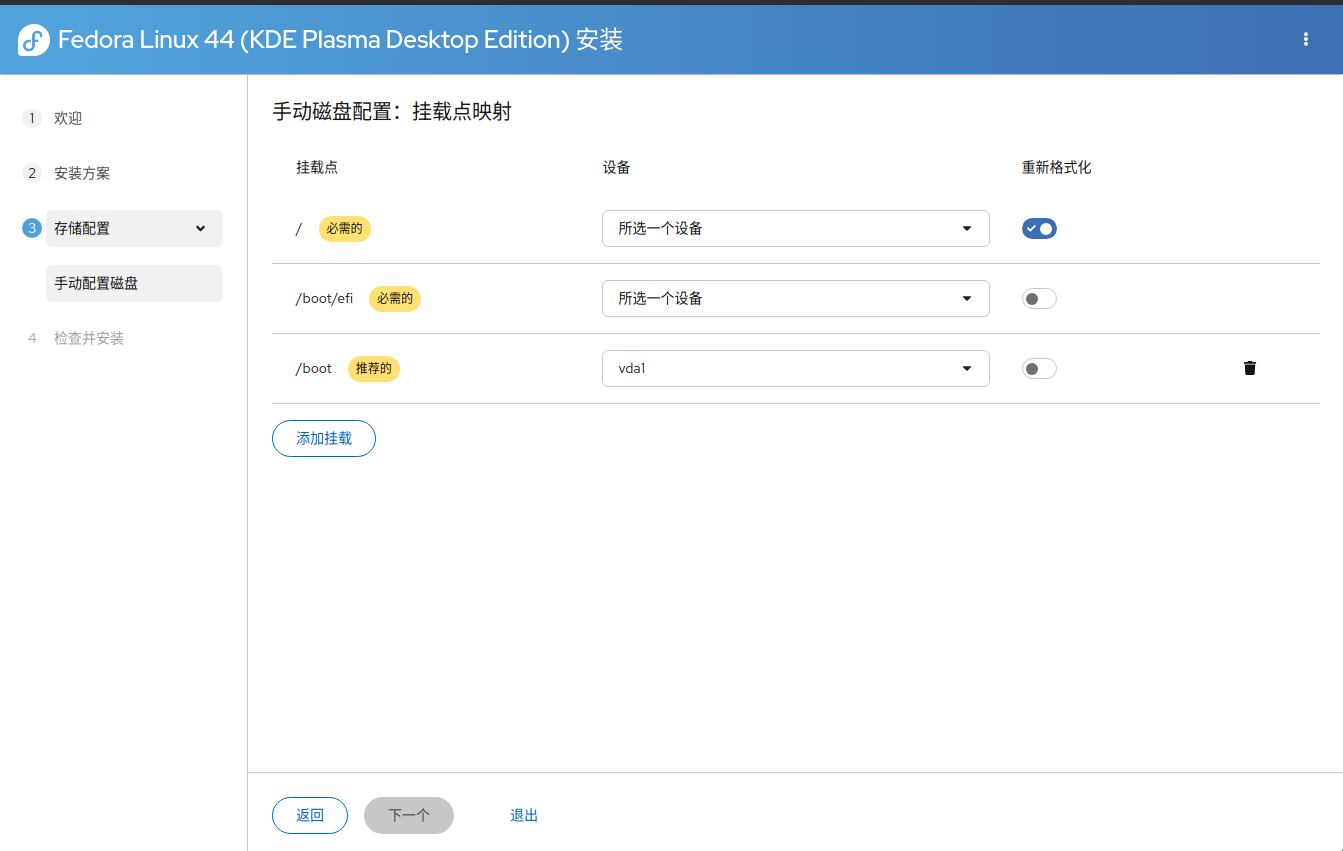
在这之后,点击下一步。
磁盘加密
如果您开启了磁盘加密,您会需要在每次开机时输入密码来解锁分区。
大功告成
最后,您可以检查您的分区方案,确认无误后,继续安装即可!