安装系统
在烧录好U盘后,请您关机后在要安装的设备上插入U盘,按照前文“开启安全启动”的方式进入BIOS,调整启动顺序 (Boot Order),将您的U盘对应引导项调至最上方,保存BIOS并重启。
部分BIOS为全英文界面,并且操作方法因机器而异。在此我们依然建议您使用AI辅助操作或搜寻相关资料。
BIOS本地化
在较旧的机器中,只有联想和华硕的部分主板搭载了中文BIOS。在较新的机器中,大部分已经支持简体中文。
警告
BIOS是电脑的核心配置部分,如果您没有经验,我们建议您寻求AI或他人帮助,而不是自行修改!!!
引导系统
在重启系统后,会出现一个菜单,这就是Grub。大多数Linux发行版均默认采用Grub进行引导。
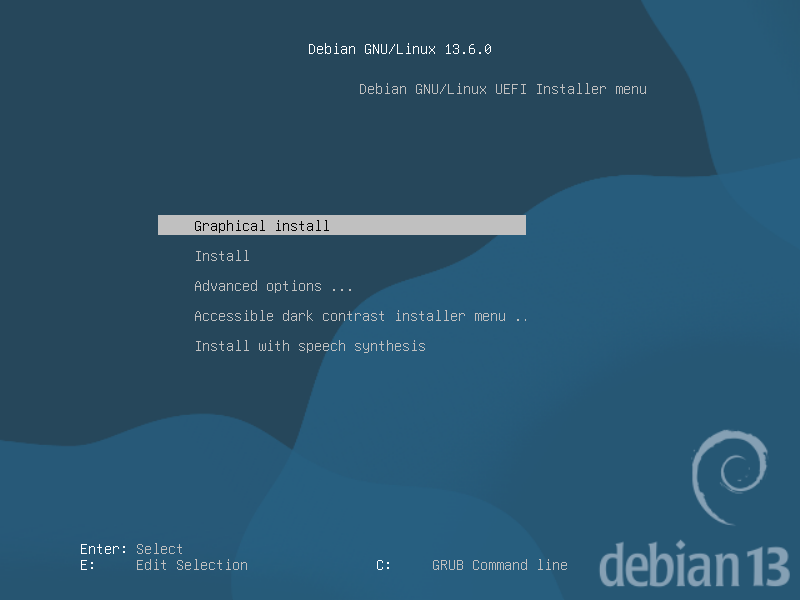
您可以使用方向键选择引导选项。我们建议您选择带有Verify(验证文件完整性),LiveCD(启动桌面环境)或 Graphical(图形化)字样的选项,以保证简单易用以及文件的完整性。如果没有,我们建议您选择第一个选项。
一般情况黑屏卡死的处理方法
大多数这种情况是无法加载显卡驱动所致,此时需要在一个启动项上按下e键,找到 linux …… 的行,在末尾加上 nomodeset 参数。 若你是NVIDIA用户,也可以选择加入 nouveau.modeset=0 参数。
安装系统
由于各发行版的配置方式不同,我们建议您参照网络上的一些教学视频或本站“详细安装过程”栏目下的教程进行安装配置。
提示
在安装前,我们建议您查看“发行版”章节对应发行版下的“注意事项”一节。
以下是本站有的安装教程:
以下是一些较为热门的安装教程:
- Ubuntu: https://www.bilibili.com/video/BV1CG4y1h7bx
- Fedora: https://www.bilibili.com/video/BV1ZRpdzaEQj
- Arch Linux: https://www.bilibili.com/video/BV1L2gxzVEgs
或者,您也可以参照较为通用的安装方法:
大通套
- 语言:简体中文 (Simplified Chinese)
- 时区:Asia/Shanghai (或者其他任何国内城市)
- 键盘布局:US或Chinese
- 引导程序:建议选择GRUB(或rEFInd)
磁盘分区
如果您有足够勇气,想要彻底摆脱Windows,请您选择“全盘安装”,由操作系统管理您的分区。
或者,如果您想要双系统,请一定不要选择全盘安装或是类似的选项!,您应该选择带有“使用最大的未分配(空闲)空间”字眼的选项。在安装时,请选择您上一章所腾出的磁盘空余。我们建议您将该空间由系统自动分区进行管理。
警告
无论您选择什么,请确保您已经备份该磁盘上所有的重要文件!!!
如果您选择的发行版不支持自动分区,您需要手动创建分区并配置挂载点。请您打开您桌面的分区程序(如GNOME 磁盘、KDE 分区管理器、GParted等),并在空闲处新建分区。我们推荐您在空闲处整体创建分区即可,不要将/home单独分区。在这之后,请回到您的安装程序,选择您刚刚创建的分区的块设备路径,并将其挂载点设置为/(根目录)。
提示
Linux下的分区管理器大多需要在一系列操作设定完毕之后,手动点击应用按钮才会开始更改。
什么是块设备路径?
Linux遵循“一切皆文件”设计,将磁盘、分区、外设等全部抽象为文件。磁盘所对应的块设备路径一般为/dev/sda、/dev/nvme0n1等,而分区对应的块设备路径一般形如/dev/sda1、/dev/nvme0n1p5等等。
在选择EFI引导 (/boot/efi) 分区,或者是/boot/efi挂载点时,请选择设备上的ESP分区(通常位于分区图示的最左侧,是一个FAT32文件系统的不大的分区)。如果您想要保留Windows,请一定不要勾选“格式化/boot/efi”。
应用安装
若安装过程中提示类似“您是否想要添加第三方软件源?”或是“您是否需要预装软件?”,我们建议您选择“是”。
安装时注意事项
在安装时,请确保您设备的电力供应。若安装出现卡住等状态,我们建议不到万不得已不要强制关机,可能是部分文件下载慢导致的。
若安装失败,请检查分区大小是否不足,自己的CPU是否支持(红帽系发行版正在淘汰x86-64-v1/v2指令集,导致一些老电脑无法运行这些发行版)。
其他安装方法
ULLI
ULLI,USB-Less Linux Installer,解决Windows/Linux环境下没有外置存储用于烧录系统镜像的项目。
警告
我们仅推荐您在万不得已时使用这种方法,比如实在找不到u盘...
访问ULLI项目官网,这里选择Windows版本。
解压后,选中其中的run-ulli-windows.bat文件,按下Ctrl+Alt+C组合键,再按下Win+R,在弹出的“运行”窗口中粘贴并执行。期间会弹出UAC授权弹窗,请点击“是”。
选定镜像后,中间文本框会显示镜像名称及大小,请核对是否与所选文件一致。确认无误后点击Start Installation继续。
接下来的弹窗是说明ULLI工具将怎样操作电脑上的分区。
- 如您有多个物理硬盘,请在
Target Disk一栏中选中目标硬盘(默认为C盘所在硬盘)。 - 在
Linux Partition Size中调整将要分配给Linux系统的分区大小。请在下方文本框检查可用空间,避免空间不足无法执行分配操作。在为Windows保留合理空间的同时,应为Linux分配至少24G以获得最佳体验。 - 最后,在
Planned Changes和Disk Layout After Changes确认最终分区结果,您应能看到[Unallocated - Linux]和LINUX_LIVE两栏,其后是工具预计为其分配的空间大小。
确认无误后,滚动到页面底部点击确认即可开始。
警告
在工具执行期间,应保证充足的电力供应,避免后台运行其他软件占用磁盘资源。
如安装过程中断,请参考下列解决方法:
-
在磁盘管理工具中删除C盘后的
LINUX_LIVEFAT32分区; -
通过Bootice等引导管理工具删除由工具创建的引导项,通常包含
Linux字样。
若安装完成,会出现提示关机倒计时的弹窗,等待重启即可。
当系统出现“安装完成”等字样时,恭喜你!你已经成功迈入了Linux的世界!现在,重启电脑,拔下U盘,让我们进入系统吧!