GNOME
全称:GNU Network Object Model Environment

概述
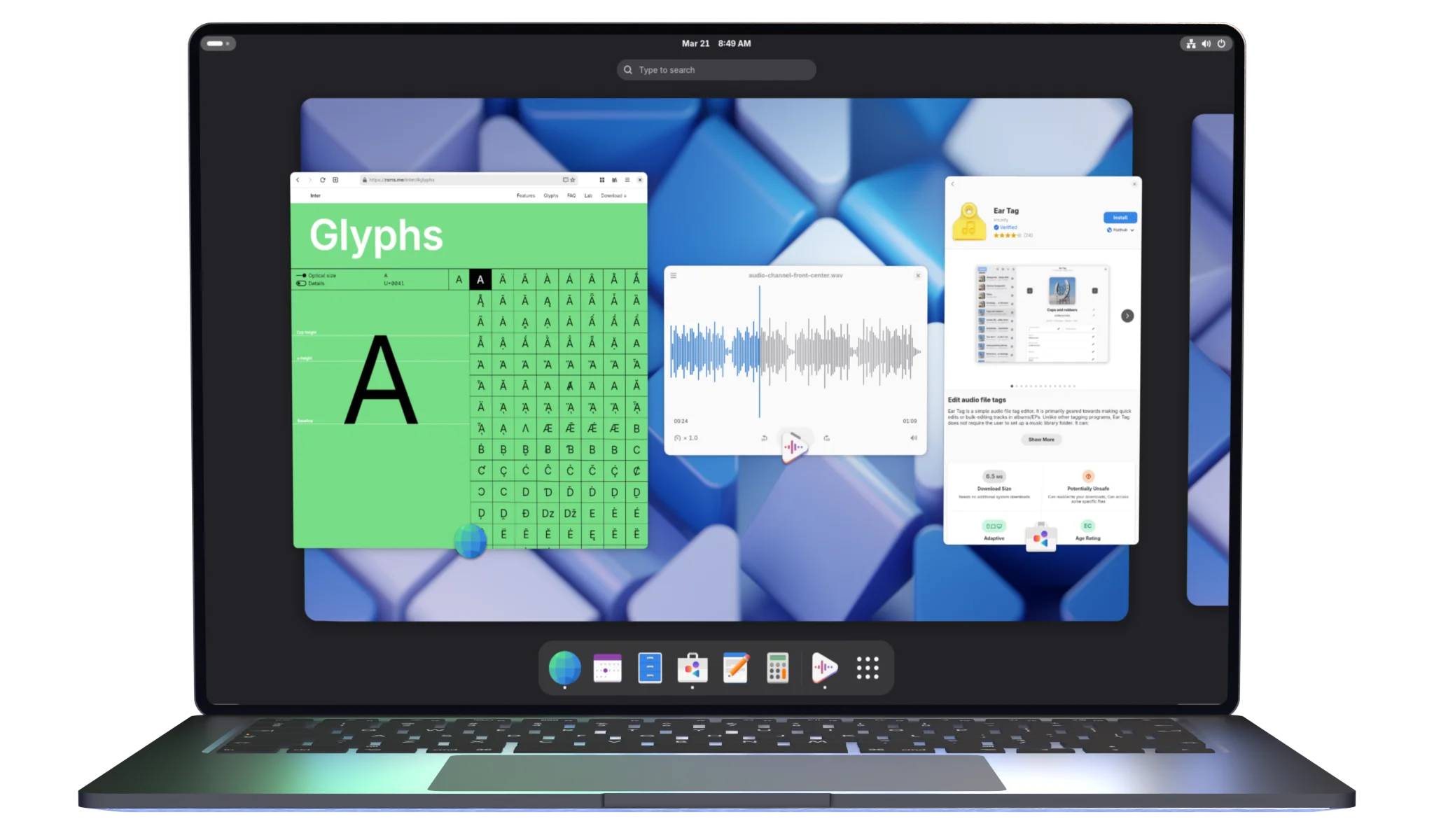
GNOME桌面设计以简洁专注为核心理念,采用活动概览替代传统任务栏,实现优雅高效的交互,强调清晰与易用,整体风格现代且高度可定制,较为贴近macOS。
安装
- Debian:
sudo apt install gnome - Fedora:
sudo dnf group install gnome-desktop - Arch:
sudo pacman -S gnome
使用
找不到应用栏?
GNOME默认隐藏应用栏,将鼠标置于屏幕左上角即可换出。以下“扩展”部分会提供优化任务栏逻辑用的扩展。
gnome-tweaks
GNOME桌面下的窗口默认不带最小化、最大化按钮,并且不提供字体、鼠标等本应能够自定义选项,因此需要您使用包管理器安装gnome-tweaks来实现该效果。
安装好后的gnome-tweaks在应用列表中呈现为“优化”应用,您可以在其中自定义您的桌面。
最大化、最小化开关位于“窗口”分类下。
扩展
GNOME有十分丰富的扩展商店,并且部分扩展对GNOME用户来说称得上必需品。
在初次使用扩展商店时,您需要安装浏览器扩展。或者,您也可以通过使用Extension Manager应用下载安装并管理您的扩展,免去安装浏览器扩展的繁琐。
- Chrome/Edge扩展(需科学上网)
- Firefox扩展
以下是我们认为使用GNOME的必备扩展:
- AppIndicator and KStatusNotifierItem Support(用于显示系统托盘图标)
- Blur my Shell(用于桌面毛玻璃效果)
- Dash to Dock(将应用栏转为悬浮坞,与下面一个扩展二选一即可)
- Dash to Panel(将应用栏转化为Windows样式)
- Input Method Panel(Fcitx5用户必装)
我们在此也推荐一些好用的扩展:
- Desktop Lyric(桌面歌词,可与浏览器、音乐客户端联动)
- GSConnect(手机连接,需配合KDE Connect使用)
- Daily Bing Wallpaper and Accent Color(必应每日壁纸)
为了管理系统扩展,我们推荐您安装Extension Manager(推荐)或者Extensions(仅可调整设置项)。
主题
GNOME的主题通常需要在 GNOME-LOOK.ORG 中下载。
主题的类别如下图:
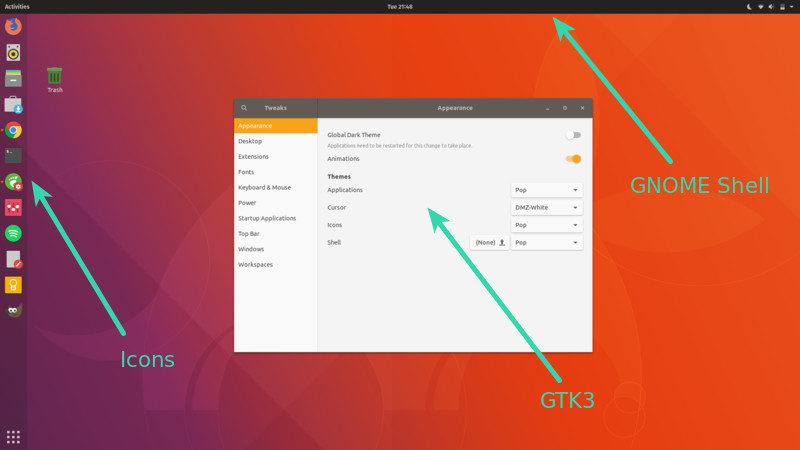
(来自How to Install and Change GNOME Theme in Linux)
在下载好主题后,您需要将压缩包解压到文件夹并置于以下任意一个文件夹中(按需求选择,用户安装指仅为本用户安装,系统安装则为所有用户安装):
- 用户安装:
~/.themes/ - 系统安装:
/usr/share/themes/(可能需要自行创建)
您可以通过前文安装的gnome-tweaks启用主题,也可以按照对应主题下的启用指南来启用。
如果在安装主题后无法选择启用主题,您可以安装扩展User Themes来解决。
顽固图标
若您的GNOME应用栏中出现因卸载终端或其他原因导致的顽固图标,您可以进入~/Desktop、~/.local/share/applications、/usr/share/applications等目录,寻找并删除您不需要的图标所对应的.desktop文件。